Jak přejít z Excelu na CRM systém: konkrétní postup krok za krokem
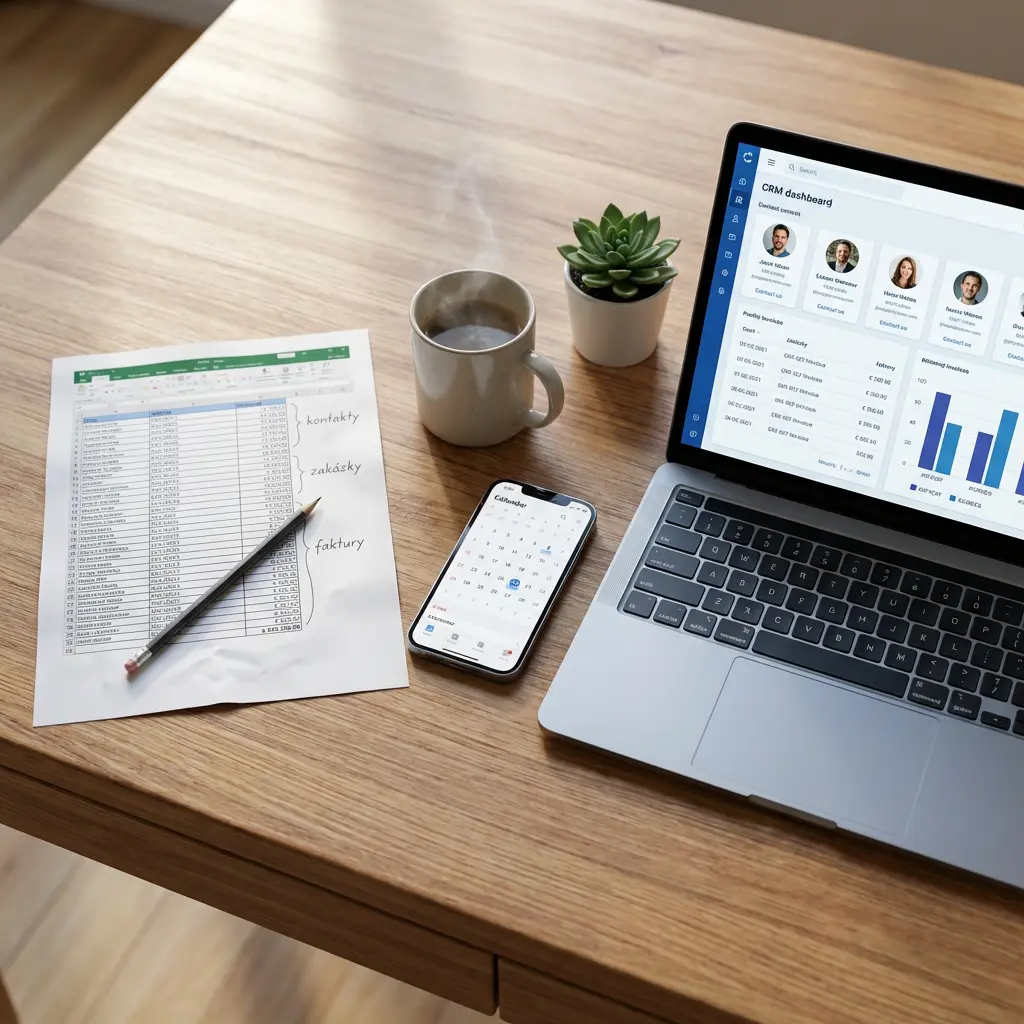
Excel je pro malé firmy přirozený startovací bod. Tabulka na kontakty, tabulka na zakázky, tabulka na faktury. Funguje to celkem spolehlivě, dokud to nepřestane fungovat. Pokud cítíte, že vám Excel přestává stačit, tenhle článek je pro vás. Žádná teorie o digitální transformaci. Konkrétní postup, jak přejít na CRM systém za jedno odpoledne.
Excel je pro malé firmy přirozený startovací bod. Tabulka na kontakty, tabulka na zakázky, tabulka na faktury. Funguje to i celkem spolehlivě, dokud to nepřestane fungovat. Moment, kdy Excel ztrácí na spolehlivosti, přichází často dříve, než většina majitelů firem čeká.
Pokud jste na tom podobně a cítíte, že už vám Excel přestává stačit na každodenní fungování firmy, tenhle článek je pro vás. Žádná teorie o digitální transformaci. Konkrétní postup, jak přejít z Excelu na CRM systém za jedno odpoledne.
Kdy Excel přestane stačit? 5 signálů, které poznáte
Excel neselhává najednou. Rozpadá se postupně. Tady je pět situací, které signalizují, že je čas na změnu:
1. Hledáte informace déle, než je zpracováváte.
Otevíráte tři soubory, abyste zjistili, jestli zákazník zaplatil. Přepínáte mezi tabulkou kontaktů, složkou s fakturami a bankovním výpisem. Místo jednoho kliknutí potřebujete pět minut.
2. Kolega upravil tabulku a vy nevíte co.
Sdílený Excel na Disku nebo v e-mailu. Někdo přepsal buňku, někdo smazal řádek. Žádná historie změn, žádné "kdo a kdy". Ve chvíli, kdy zjistíte, že chybí zakázka, je pozdě.
3. Zapomínáte fakturovat.
Zakázka je hotová, ale faktura se nevystaví včas, protože nikde není propojení mezi stavem zakázky a fakturací. V Excelu musíte všechno hlídat ručně. A co hlídáte ručně, občas zapomenete.
4. Nevíte, kolik vám zákazníci dluží.
Zjistit aktuální stav pohledávek vyžaduje porovnání faktur s bankovním výpisem. V Excelu to znamená ruční kontrolu řádek po řádku. Jednou měsíčně je to zvládnutelné. Ale co zbylých 29 dní?
5. Nový zaměstnanec potřebuje týden na zorientování.
Když nastoupí nový kolega, musíte mu vysvětlit, kde co najde: "Kontakty jsou v tomhle souboru, zakázky v tamtom, faktury v téhle složce, ale pozor, některé jsou ještě v e-mailu." CRM systém tohle řeší jedním přihlášením.
Pokud jste na jednu ze situací souhlasně zakývali hlavou, je na čase přejít.
Co CRM vlastně řeší (a proč to není jen "tabulka v prohlížeči")
CRM systém není online Excel. Je to nástroj, který propojuje informace, které v Excelu žijí v oddělených souborech:
| V Excelu | V CRM systému |
|---|---|
| Tabulka kontaktů | Kontakt s historií komunikace, zakázek a faktur na jednom místě |
| Tabulka zakázek | Zakázka se stavem, doklady, termíny a odpovědnou osobou |
| Šablona faktury | Faktura vygenerovaná jedním kliknutím z dat zakázky |
| Bankovní výpis ke kontrole | Automatické párování plateb s fakturami |
| Tabulka "kdo co dělá" | Úkoly přiřazené lidem s termíny a výkazy práce |
Klíčový rozdíl: v CRM systému data žijí pohromadě. Zakázka ví, komu patří. Faktura ví, z jaké zakázky vznikla. Platba ví, ke které faktuře patří. Nic nemusíte propojovat ručně.
Jak vypadá export dat z Excelu do CSV?
Než začnete s přechodem, připravte si data. Nepotřebujete přenést všechno najednou, stačí začít s kontakty a produkty.
Kontakty
- Otevřete svou tabulku kontaktů v Excelu.
- Zkontrolujte, že máte sloupce správně seřazené: název firmy, IČO, e-mail, telefon, adresa (ulice, PSČ, město).
- Smažte prázdné řádky a duplicity.
- Uložte soubor jako CSV (oddělovač čárka): Soubor > Uložit jako > formát CSV.
Tip: Pokud máte u kontaktů jen IČO, nemusíte vyplňovat nic dalšího. AutoOffice doplní název firmy, adresu, DIČ i status plátce DPH automaticky z registru ARES. Stačí IČO.
Produkty a služby
- Otevřete svůj ceník nebo katalog v Excelu.
- Zkontrolujte sloupce: název, jednotková cena, měrná jednotka (ks, hod, m), sazba DPH.
- Exportujte jako CSV stejným postupem.
Hotovo. Dva soubory - kontakty a produkty - to je vše, co pro import potřebujete.
Jak importovat data do AutoOffice: krok za krokem
1. Registrace (5 minut)
Zaregistrujte se na webu AutoOffice. Vyplníte e-mail, jméno a telefon. V druhém kroku zadáte IČO a systém automaticky doplní název firmy, adresu a DIČ z ARES. Po ověření e-mailu nastavíte heslo a jste uvnitř.
Po registraci se nejprve nahrají demo data, na kterých si AutoOffice vyzkoušíte. V pozadí se automaticky vytvoří vaše firemní prostředí s výchozím nastavením, číselné řady pro faktury, nabídky a objednávky, a stavy zakázek.
2. Import kontaktů (10 minut)
V nastavení najdete sekci pro import kontaktů. Nahrajte CSV soubor, který jste si připravili. Systém rozpozná sloupce a nabídne vám namapování - který sloupec v CSV odpovídá kterému poli v AutoOffice. Po importu systém automaticky ověří údaje přes ARES a doplní chybějící informace.
3. Import produktů (10 minut)
Stejný postup jako u kontaktů. Nahrajte CSV s produkty, namapujte sloupce a potvrďte import.
4. Nastavení firmy (15 minut)
- Nahrajte logo firmy - bude se zobrazovat na fakturách a dokladech.
- Zkontrolujte bankovní údaje - číslo účtu, IBAN, SWIFT.
- Nastavte číselné řady - formát čísel faktur (např. FV2026001, FV2026002...).
- Upravte šablonu PDF - vzhled faktury, barvy, podpis.
5. Propojení s bankou (10 minut)
AutoOffice se automaticky synchronizuje s FIO bankou a Raiffeisen Bank. Pro ostatní banky (ČSOB, Česká spořitelna, Komerční banka, Air Bank) můžete importovat CSV výpisy. Po propojení se bankovní pohyby stahují automaticky a systém je páruje s fakturami podle variabilního symbolu.
První týden v novém systému: co nastavit, aby vám to ušetřilo čas od prvního dne
Nepřecházejte na CRM "najednou". Začněte tam, kde to nejvíce bolí, a postupně přidávejte:
Den 1 - Faktury. Vystavte první fakturu v AutoOffice. Vyberte zákazníka (z importovaných kontaktů), přidejte položky (z importovaného ceníku), nastavte splatnost. Vygenerujte PDF a odešlete e-mailem přímo ze systému. Trvá to 2 minuty.
Den 2 - Zakázky. Založte aktuální zakázky. Ke každé přiřaďte zákazníka, odpovědnou osobu a stav. Přesuňte sem informace, které máte v Excelu nebo v hlavě.
Den 3 - Banka. Propojte bankovní účet. Nechte systém automaticky spárovat platby s fakturami. Poprvé to zabere kontrolu - příště už bude párování automatické.
Den 4 - Tým. Pozvěte kolegy. Nastavte jim oprávnění - kdo vidí faktury, kdo jen zakázky, kdo může odesílat doklady.
Den 5 - Nástěnka. Přizpůsobte si dashboard. Zobrazte widgety, které potřebujete: nezaplacené faktury, aktivní zakázky, cashflow. Ráno otevřete AutoOffice a máte přehled o celé firmě na jedné obrazovce.
Nejčastější chyby při přechodu (a jak se jim vyhnout)
"Přenesu všechna historická data."
Nepřenášejte. Importujte kontakty, produkty a aktuální zakázky. Historické faktury z minulých let nechte v Excelu nebo v účetním programu. Jinak strávíte dny čištěním dat místo práce v novém systému.
"Počkám, až bude mít celý tým čas."
Nikdy nebude mít celý tým čas najednou. Začněte sami, nastavte systém a pozvěte kolegy, až budete vědět, co a jak. Naučíte se to za den - kolegu zaučíte za hodinu.
"Musím nejdřív všechno nastavit dokonale."
Nemusíte. Základní nastavení trvá hodinu. Detaily (šablony faktur, automatizace stavů, přizpůsobení nástěnky) vyladíte postupně v prvních dnech provozu. Systém funguje i s výchozím nastavením.
"Budu používat Excel i CRM zároveň."
To je past. Pokud data zadáváte na dvou místech, žádný systém vám nepomůže. Rozhodněte se, od kterého dne přecházíte - a od toho dne pracujte jen v CRM. Staré tabulky si nechte jako archiv, ale neaktualizujte je.
Shrnutí: co potřebujete a kolik času to zabere
| Krok | Čas | Co k tomu potřebujete |
|---|---|---|
| Export dat z Excelu | 20 min | Excel s kontakty a produkty |
| Registrace v AutoOffice | 5 min | IČO, e-mail |
| Import kontaktů a produktů | 20 min | CSV soubory |
| Nastavení firmy | 15 min | Logo, bankovní údaje |
| Propojení s bankou | 10 min | Přihlašovací údaje k bankovnictví |
| První faktura | 5 min | Jeden zákazník, jedna položka |
| Celkem | cca 75 minut |
Přecházíte z Excelu? Pojďme to projít společně.
Domluvte si bezplatnou 30minutovou konzultaci s Nikolou - Projdeme spolu nastavení přímo pro váš obor. Žádná prezentace, konkrétní účelová a rychlá pomoc.
Tento článek napsala Nikola Dušková, zákaznická specialistka AutoOffice. Pomáhá firmám s přechodem z Excelu na AutoOffice a přizpůsobuje nastavení systému konkrétním oborům - od truhlářství po IT agentury.